


- U většiny ovládacích prvků je k dispozici bublinková kontextová nápověda vysvětlující jejich funkci. Pokud Vás obtěžuje, lze ji v nastavení vypnout, i tak je však dostupná po stisku otazníku na liště nástrojů nebo na záhlaví oken, příp. pomocí menu Nápověda/Co je...
- Stručný popis funkcí jednotlivých položek menu je zobrazen na stavovém řádku (dolní okraj) hlavního okna aplikace
- Součástí každé instalace je také PDF manuál, naleznete jej ve Windows start menu / Montax Imposer
- Funkce jako opakování stran, změna velikosti, rozdělení do složek a mnohé další jsou dostupné pomocí palet, které zobrazíte v menu Windows (některé jsou dostupné pouze v Expert módu)
- Program lze několika způsoby zpřehlednit a přizpůsobit Vašim potřebám: ve Standardním a zejména v Expertním módu jsou dostupné další funkce a palety oproti Automatickému. Některé palety umožňují zobrazení pouze části ovládacích prvků (tlačítkem
 zobrazíte všechny), u palety Křížky a značky (a u palety Vzhled montáže v módu Expert) lze nepoužívané značky nebo funkce skrýt pomocí
  , panely nástrojů lze přizpůsobit šipkou (na panelu zcela vpravo). Nepoužívané palety nebo nástroje můžete zavřít, používané můžete umístit vlevo nebo vpravo od pracovní plochy, případně nad ní nebo mohou být plovoucí kdekoli (s několika výjimkami – vodorovnou Info paletu nelze umístit vlevo nebo vpravo, některé palety jsou vždy plovoucí)
 - Otočit líc a/nebo rub archů, rozdělit archy do samostatných PDF, obrátit jejich pořadí nebo korigovat nepřesnosti digitální tiskárny můžete pomocí Možností exportu (pravý klik na tlačítko export nebo menu soubor)
- Pokud program nezobrazuje dotazy, které dříve zobrazoval, zkontrolujte v Nastavení/Obnovit nezobrazované dialogy, jestli jste u některého dotazu nezaškrtli „Příště nezobrazovat“
- Rozdílné hodnoty mezer, šířek a výšek jednotlivých řádků nebo sloupců lze zadat po zobrazení pravítek dvojklikem na hodnotu, kterou chcete změnit
- Pomocí vlastních objektů lze do výsledného PDF přidat základní geometrické tvary, křížky, značky, text, číslování, v případě VDP rozšíření i odkazy na text (nebo na PDF či obrázek) ze souboru dat, a také čárové kódy. Lze jimi realizovat i knihařské značky pro složky (lze jim nastavit posun při změně složky)
- Výstupní PDF má nastaven rámeček řezání podle montáže. Pro ofsetový tisk a výstup na CTP může být vhodné použít paletu Tisková deska, rámeček ořezu je pak nastaven na velikost PDF, tedy stejný jako tisková deska (dostupné v Expert módu)
- Všechny archy v jedné montáži mají stejnou velikost i ostatní parametry. Pokud potřebujete montáž vyřadit na různé archy nebo změnit jejich vzhled, použijte více montáží a případně automatické přiřazení stran na více montáží (dostupné v Expert módu)
- Symbol
 upozorňuje na problém: například na paletě křížků varuje, že se značky nebo křížky nevejdou na okraj archu, na Info paletě u spadávky informuje o nedostatečné velikosti okraje pro spadávku, v režimu editace vlastních objektů může indikovat nezobrazení značky, chybějící PDF nebo nesprávná data pro čárový kód. Po umístění kurzoru na tento symbol (nebo po kliknutí na něj) se zobrazí popis problému. Informace o dalších chybách a varováních poskytuje paleta Kontrola montáže
V přehledu jsou popsány i funkce, které jsou dostupné pouze ve standardním nebo expert režimu, s VDP rozšířením a v ProHot edici programu.
- Automatický (jen základní funkce, jednoduché montáže)
- Standardní (běžné použití, větší množství funkcí)
- Expert (dostupné jsou všechny funkce)
- Tabulkové uspořádání pozic
- Variabilní rozmístění umožňuje libovolné umístění, orientaci i velikost pozic
- Druhy montáže: Postupně od začátku, Booklet, Kalendář
- Pro všechny druhy montáže lze nastavit Rozříznout a přeložit, případně automatickou řezačku
- Velikost pozic je stanovena automaticky podle stran nebo ji můžete nastavit ručně
- Zaplnění pozic na archu je automatické (lze výbrat první pozici, nastavit pořadí zaplnění pozic, tisk na obrátku) nebo je možné ručně přiřadit strany na pozice (např. přetažením z palety stran)
- Strany větší než pozice jsou oříznuty na velikost pozic (lze vypnout, strany se pak mohou překrývat)
- Orientace pozic u bookletu může být shodná (stejně orientované hlavy pozic, pro rozřez před dalším zpracováním) nebo pro křížový lom
- Lze nastavit také okraj montáže, mezery mezi řádky a sloupci, spadávku a omezení spadávky importovaných stran
- Je možno otočit arch nebo pozici, otočit zadní stranu pozice oproti přední o 180°, duplikovat montáž nebo pozice, odstranit řádek, sloupec, ve variabilním rozmístění lze změnit v kontextovém menu pořadí pozic
- Velikost archu může být automatická nebo nastavena přímo na paletě archu, případně lze použít a upravit uložené velikosti, nastavit zarovnání montáže na arch
- Můžete nastavit počet opakování stran, vyplnění všech pozic, opakovat strany od začátku nebo pouze poslední strany
- Měřítko může být nastaveno v %, přizpůsobit, vyplnit, vyplnit neproporcionálně
- Funkce jednotná zadní strana zajistí, že zadní strana na všech arších bude stejná
- Korekce tloušťky papíru je realizována posunem vnitřních stran dovnitř, vnějších stran ven nebo zúžením vnitřních stran
- Archy lze seskupovat do složek archů, případně falcovat několik archů najednou
- Tisková deska je určena pro výstup na CTP, nastavuje trimbox na velikost PDF
Na arch lze přidat nejrůznější Značky a křížky
- Značky (ořezové, středové, hrubého formátu), křížky (registrační, uvnitř archu, kolem pozic u variabilního rozmístění), barevná pole, rastry, lištu, linky mezi pozicemi, popisky archu, řezací značku pro automatické řezačky, uživatelské PDF
- Můžete také upravit velikosti, vzdálenosti a další detaily značek
- Přidaná montáž může být kopií aktuální nebo načtena ze šablony. Každá montáž má samostatné nastavení
- U více montáží mohou být jednotlivé montáže samostatné (ručně přiřazené strany na jednotlivé montáže označením na paletě stran) nebo provázané a přiřazení stran na montáže je pak řízeno omezením počtu archů jednotlivých montáží
Na arch lze přidat Vlastní objekty:
- Číslování, text, PDF, značka boční náložky, lišta, čárový kód, křížek, obdélník, linka, elipsa
- Objekt je možné uložit pro opakované použití
- U objektů lze nastavit přiřazení k archu, trimboxu, vybraným nebo všem pozicím, otáčení objektu spolu s archem, uspořádání objektů (dopředu/dozadu), zobrazení na líci, rubu, na všech arších, na prvním, na posledním, na prvním archu složky, na posledním archu složky, na vybraných arších, jen na arších, na kterých je zobrazena určená strana, zarovnání vlevo, na střed, vpravo, nahoru, dolů, vzdálenost nebo objekt posunout myší, posun objektu na dalším archu nebo složce, barvu výplně a linky včetně přetisku i vlastnosti linky, objekt jako netištitelný, u objektů přiřazených k pozici a typu montáže booklet alternativní zarovnání vlevo/vpravo u sudých a lichých stran, objekty lze otáčet o libovolný úhel, interaktivně (myší) měnit umístění, úhel a velikost
- Číslování: vzestupné i sestupné, pouze do vyčerpání stran nebo budou strany opakovány
- Text: vložit do textu symboly nebo datová pole, části textu lze formátovat odlišně
- PDF: soubor i číslo strany v souboru mohou být statické nebo odkaz z datového pole
- Čárový kód: statický, datové pole nebo kombinace statického textu, předdefinovaných symbolů a datových polí; řada druhů a variant
- Je k dispozici funkce hledání nejkratších, nejdelších a chybných objektů
- Při použití číslování nebo variabilních dat lze zvolit opakování všech nebo jen poslední strany k montáži
Při práci se stranami k montáži můžete
- Při importu stran (PDF nebo obrázků) nahradit aktuální strany, přidat nové strany na konec, vložit je před vybranou stranu, vytvořit novou skupinu stran
- Na paletě stran nastavit velikost a druh náhledu stran, zobrazit seznam souborů a stran
- Označit strany pro montáž, nastavit automatické otočení stran, odstranit a duplikovat strany, vložit prázdnou stranu, obrátit pořadí stran, otevřít stranu v aplikaci, nastavit opakování, měřítko, otočení strany (vše má přednost před nastavením montáže), změnit trimbox a bleedbox strany
- Upravit stranu na vybrané pozici na archu, upravit rozměry pozice podle strany
- Vytvořit novou skupinu stran přímo nebo při importu stran, skupinu přejmenovat nebo odstranit. Jednotlivé skupiny jsou vyřazovány samostatně, přiřazení skupin na arch je ruční (např. přetažením z palety stran)
Další funkce
- Můžete vybrat montáž z předdefinovaných Předvolených montáží
- Často používané druhy montáže můžete přidat na paletu Uživatelské šablony
- Montáž lze uložit, můžete ji také uložit jako šablonu (tj. bez stran k montáži)
- V případě použití číslování nebo variabilních dat lze exportovat statické pozadí a proměnné popředí zvlášť
- Možnosti exportu umožňují otočit arch při exportu, obrátit pořadí archů, rozdělit výstupní PDF po skupinách nebo jednotlivých arších, korigovat nepřesnost digitální tiskárny
- Zoom lze změnit pomocí nástrojů, klávesových zkratek a kolečkem myši
- Je možné zobrazit náhledy, linky, rozměry, měnit barvy zobrazované na pracovní ploše
- Pravítka umožňují orientaci v rozměrech a také přidání vodících linek, dvojklikem na hodnotu na pravítku lze měnit velikost jednotlivých pozic a mezer
- Vodící linky lze vytvořit tažením z pravítek, nastavit přitahování na vodítka, arch, pozice, automatická vodítka (strany v režimu variabilní rozmístění nebo vlastní objekty)
- Můžete použít také nástroj pro Zarovnání a rozmístění pozic na archu (v režimu variabilní rozmístění) nebo vlastních objektů
- Je k dispozici Kontrola montáže, je možné nastavit význam jednotlivých položek kontroly
- Import variabilních dat umožňuje nastavit oddělovač polí a záznamů, ignorovat první záznam, prázdné záznamy, v prvním záznamu mohou být názvy polí
- Je také možno uložit, obnovit a resetovat nastavení programu
- Můžete vytvořit Klávesové zkratky pro položky menu a další funkce
- Sledované složky (hotfoldry) umožňují automatické generování PDF na základě šablony. Šablonu a další vlastnosti jsou modifikovatelné pomocí řídícího xml
Spuštění programu
- Samostatnou aplikaci Montax Imposer lze spustit s parametry definujícími soubor k montáži nebo šablony, např. při spuštění z příkazového řádku, pomocí zástupce nebo skriptu, viz Postup práce
- Plugin Montax Imposer lze spustit pouze z prostředí Adobe Acrobatu (menu/Zásuvné moduly/Montaz Imposer)
 Funkce umožňuje uložit aktuální nastavení do souboru a také je z tohoto souboru obnovit, případně přenést toto nastavení na jiný počítač. Lze zvolit, která nastavení se budou ukládat nebo obnovovat, v případě varianty ProHot lze uložit a obnovit také sledované složky. Lze zde také obnovit výchozí nastavení programu.
 Tato funkce je dostupná z menu soubor a také kliknutím pravým tlačítkem myši na ikonu Export.
Nastavení exportu si můžete v programu uložit pro pozdější použití i v jiných montážích – tato nastavení se zobrazují v rozevíracím seznamu a lze je kdykoli znovu vybrat nebo doplnit o nová. Kromě toho se nastavení exportu vždy automaticky ukládá i do souboru montáže či šablony. Nastavení uložené v montáži se ale použije jen tehdy, je-li aktivní volba Použít nastavení exportu uložené v souboru montáže (nebo při montáži pomocí sledovaných složek). Pokud volba není aktivní, zůstává v platnosti aktuální globální nastavení z programu. „Neurčitý stav“ volby znamená, že nastavení exportu bylo oproti montáži změněno (a bude použito).
První blok nastavení umožňuje otočení archu montáže během exportu, a to buď otočit jej tak, aby byl vždy orientován na výšku nebo na šířku (příp. lze nastavit otočení rubu oproti líci o 180°) nebo otočit arch o zadaný úhel.
Export archů do samostatných PDF rozděluje výstup do několika souborů. Za jméno souboru je přidáno _1, _2, _3 atd. Lze také nastavit minimální počet přidaných cifer (např. _001, _002,...).
Obrácení pořadí archů může být užitečné pro další zpracování. Obrácení pořadí ve složce se vztahuje k nastavení složek (skupin archů) v montáži; pokud nejsou složky aktivní, považuje se za složku celá montáž.
Korekce nepřesností digitální tiskárny
U digitálních tiskáren často dochází k posunu a i k natočení tisku oproti předloze. To může být velmi nepříjemné u oboustranného tisku, kdy se posun líce a rubu sečte a výsledný rozdíl může být i 3 nebo 4 mm. Pokud je tento posun konstantní, lze jej korigovat posunem (příp. i natočením) obsahu PDF v opačném směru. Účinnost této korekce samozřejmě závisí na dalších faktorech, zejména na podavači tiskárny: posun (nebo natočení) musí být stále stejný. Závisí také na založení papíru do tiskárny, v některých případech (podle konstrukce tiskárny) je tolerance založení papíru třeba i 2 mm. Pokud je však podavač v pořádku a eliminujeme nepřesnosti založení papíru (zakládáme jej vždy stejně), je běžně možno zmenšit rozdíl tisku líce oproti rubu na 0.5 mm nebo méně.
Program umožňuje 2 verze korekce: standardní a rozšířenou. Ve standardní verzi lze nastavit posun ve směru osy X a Y a otočení archu, nezávisle pro líc a rub. Pro většinu případů je tato korekce dostatečná. Někdy je však tisk také deformován (například zvětšen nebo zmenšen v jedné ose), pak je vhodné použít rozšířenou korekci. Parametry této korekce je ale již obtížné stanovit odhadem, proto doporučujeme použít nástroj pro měření této korekce (lze jej samozřejmě použít i pro standardní korekci).
Korekce souvisí s orientací výsledného PDF, bude patrně jiná pro arch na výšku a na šířku. Proto může být užitečné použít funkci Změnit orientaci, orientace výsledného archu pak bude nezávislá na orientaci archu montáže a korekce bude správná. Korekci lze uložit (včetně nastavení otočení archu při exportu) pro pozdější použití. Používání korekce závisí na tiskárně: někdy je možno korekci použít i pro jiný materiál, velikost papíru a zásobník, než pro jaký byla korekce změřena, jindy ne. Proto je vhodné tyto vlastnosti použít v názvu korekce.
Tlačítkem Upravit můžete změnit parametry korekce. Změny zde provedené budou uloženy v souboru montáže a použity pro tisk, nebudou však automaticky uloženy do „Uložených nastavení“ (pokud je používáte). Znak * za názvem nastavení indikuje změnu oproti uloženým hodnotám. Aktuální nastavení lze uložit stiskem tlačítka disketa. Pozor: Jak bylo uvedeno výše, korekce souvisí s orientací PDF. Součástí korekce jsou proto i hodnoty otáčení archu při exportu. Pokud otáčení změníte v režimu úpravy, toto změněné otočení bude chápáno jako výchozí otočení, pro které byla korekce změřena a tím může být původní korekce nadále neplatná. Pokud však otáčení změníte a režim úpravy bude neaktivní, nebude se měnit výchozí otočení korekce, ale program korekci aplikuje na aktuální otáčení (původní korekce bude stále platná). Věnujte pozornost případné informaci vedle nebo pod textem „Korekce byla vytvořena pro arch:“ – pokud byla korekce vytvořena pro jinou orientaci nebo otáčení archu, bude zde varování. Stejné varování naleznete i při exportu PDF. Doporučení: stručně řečeno neměňte orientaci v režimu úpravy.

 V nástroji pro měření korekce je třeba zadat velikost papíru, pro kterou budeme korekci měřit. Je důležité zadat správně orientaci (neprohodit omylem výšku a šířku). Tlačítkem Generovat měřicí PDF bude vygenerováno PDF se značkami. Toto PDF vytiskněte stejným způsobem jako produkční tisk (na stejný materiál, ze stejného zásobníku, se stejnou orientací papíru apod.). PDF má dvě stránky, značky na první straně jsou použity pro měření lícové strany, na druhé straně pro rub. Pokud by netisknutelný okraj Vaší tiskárny byl větší a některé měřicí linky by nebyly vytištěny, zvětšete hodnotu vzdálenosti od okraje papíru a vygenerujte a vytiskněte PDF znovu (vždy měřte PDF aktuálně vygenerované a vytištěné). Poté co nejpřesněji změřte vzdálenost vodorovné (resp. svislé) linky od okraje papíru a hodnoty (A1, B1, C1 pro líc, A2, B2, C2 pro rub, v případě rozšířené korekce A1 až H1 a A2 až H2) zadejte do formuláře. Korekce se pak vypočte stiskem tlačítka Spočítat korekci, její hodnoty uvidíte ve formuláři Možnosti exportu. Ukázku měřicího PDF se značkami pro měření můžete vidět na obrázku.
Při exportu výsledného PDF se při použití korekce zobrazí informace o použité korekci včetně případného varovného hlášení o nekompatibilitě. Zde je možno vybrat jinou korekci, vypnout ji nebo zobrazit Možnosti Exportu.
Tipy pro správnou korekci:
Nastavte rotaci archu před měřením korekce (pokud budete rotaci používat). Korekce souvisí s orientací archu montáže, výsledného PDF a otáčením. Stejnou korekci lze použít i pro otočení archu o 180° oproti měřenému archu, nikoli však pro otočení archu o 90° (nelze totiž předpokládat, jakým směrem bude případně tiskárna nebo software použitý pro tisk otáčet arch v případě odlišné orientace; v případě otočení o 180° však bude tiskárna nebo software otáčet arch stejně, protože se nezmění orientace).
Ověřte si správnost korekce. Někdy se stane, že tiskárna náhodně papír posune a pokud je takto náhodně posunutý papír (odlišně posunutý od ostatních) použit pro měření, může být korekce nepoužitelná a je třeba ji opakovat. Často se to stává např. u prvního a posledního papíru v zásobníku. Arch, který budete měřit, by nikdy neměl být v zásobníku sám. Těžko jej totiž založíte přesně stejně jako blok papírů a je snadno možné, že i podavač jej vezme poněkud odlišně.
Přesnost tisku závisí také na velikosti papíru, zda je shodná s archem montáže a s velikostí papíru nastaveného na tiskárně.
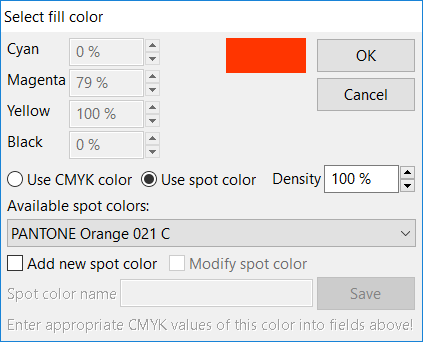 Pro uživatelské objekty lze použít CMYK barvy a také přímé barvy. Můžete použít přímé barvy, které jsou použity v PDF pro montáž nebo uživatelsky definované barvy. Program neobsahuje knihovny s definicemi barev a jejich vzhledu, může však tyto barvy převzít z PDF k montáži – všechny přímé barvy, použité v PDF k montáži, jsou k dispozici v seznamu přímých barev. Tyto barvy převzaté z PDF nelze upravovat, lze pouze použít tuto barvu v různé denzitě.
Je také možno přidat uživatelsky definovanou přímou barvu. Pro tuto barvu je třeba definovat kromě názvu také její vzhled (pro zobrazení na monitoru a kompozitní tisk) zadáním ekvivalentních hodnot CMYK. Uživatelsky definovaná barva je v seznamu přímých barev uvozena textem „Uživatelsky definovaná:“ a lze upravovat její vzhled (CMYK hodnoty). Pokud však je později (po definici této barvy) importováno PDF k montáži obsahující přímou barvu se stejným názvem, je použita jako definice vzhledu barva použitá v PDF (definice barvy v PDF má vždy přednost).
Dostupné pouze s rozšířením pro tisk variabilních dat.


 Jedním z typů uživatelských objektů mohou být také čárové kódy jednorozměrné (např. EAN) i dvourozměrné (např. QR). Pomocí této funkce lze do výstupního PDF přidat mnoho různých druhů kódů jak konstantních (např. pro řízení procesu výroby tiskoviny) tak i variabilních (jako součást výsledné tiskoviny). Lze nastavit velikost, barvu a řadu dalších parametrů kódu.
Jednotlivé skupiny vlastností jsou dostupné pomocí záložek Hodnota, Typ a Vzhled.
Hodnota pro generování kódu může být zadaná pomocí textového pole. Hodnota může být statická nebo lze použít kombinaci textu s daty z datového souboru, obdobně jako u textového objektu. Můžete také zobrazit formulář pro snazší editaci tohoto textu. Další možností je použít pro generování jméno vstupního PDF, buď celé nebo jeho část od začátku nebo konce. Jednoduché použití hodnoty jednoho pole datového souboru pro generování kódu umožňuje poslední volba. Lze nastavit počet opakování stejného záznamu z datového souboru, zda bude na rubu použit stejný záznam, zda budou strany k montáži opakovány od začátku, pokud budou všechny vyčerpány nebo zda bude opakována jen poslední strana. Je možno nastavit otočení kódu a také zda bude na rubu otočen o 180°.
Zvolením druhé záložky lze nastavit typ kódu a jeho vlastnosti. Tyto vlastnosti jsou různé pro jednotlivé kódy, u některých kódů žádné vlastnosti nastavit nelze. Poslední záložka umožňuje nastavit měřítko, výšku některých lineárních kódů a jeho okraj (tyto parametry se nastavují v násobcích velikosti modulu – nejmenší velikosti prvku – čáry, mezery apod.). Některé kódy vyžadují prázdné místo (v barvě podkladu) vlevo a vpravo, lze také nastavit okraj okolo kódu v barvě podkladu nebo v barvě kódu. U některých kódů (např. EAN) lze přidat čitelný text.
Různé typy kódů vyžadují různé hodnoty – některé např. pouze číselné, některé ASCII znaky, další vyžadují fixní délku apod. Kódy GS1 vyžadují Identifikátor AI uzavřen v hranatých závorkách. Doplňkový kód u EAN kódu lze zadat za hlavní hodnotu za znaménko +. V případě nemožnosti vygenerovat kód na aktuálně zobrazovaném archu je na paletě vpravo dole zobrazen výstražný trojúhelník s popisem chyby (po kliknutí nebo v bublinkové nápovědě).
Seznam podporovaných kódů: Australia Post, Aztec Code, Aztec Runes, Channel Code, Codabar, Codablock-F, Code 11, Code 128, Code 16K, Code 2 of 5 Data Logic, Code 2 of 5 IATA, Code 2 of 5 Industrial, Code 2 of 5 Interleaved, Code 2 of 5 Matrix, Code 32, Code 3 of 9 (Code 39), Code 3 of 9 Extended , Code 49, Code 93, Code One, Data Matrix ECC200, Deutsche Post, DotCode, Dutch Post KIX Code, EAN, Facing Identif. Mark (FIM), Flattermarken, Grid Matrix, GS1-128 (UCC.EAN-128), GS1 DataBar, ITF-14, ISBN, Japanese Postal Code, Korean Postal Code, LOGMARS, Maxicode, MicroPDF417, Micro QR Code, MSI Plessey, NVE-18, PDF417, Pharmacode, Pharma Zentralnumber (PZN), PLANET, PostNet, QR Code, Royal Mail 4 State (RM4SCC), Telepen, Plessey Code, UPNQR, UPC A, UPC E, USPS OneCode, DAFT Code, včetně variant používaných ve zdravotnictví.
Dostupné pouze ve verzi s rozšířením pro tisk variabilních dat.
Praktické použití rozšíření pro tisk variabilních dat sestává ze dvou kroků: prvním je definice zdroje dat, druhým je použití dat z tohoto zdroje. Jako zdroj dat může být použit soubor, obsahující záznamy (např. řádky v Excelu), kde každý záznam obsahuje jednotlivá pole (např. sloupce v Excelu). Soubor musí být v textovém formátu, jednotlivé záznamy a pole oddělené určenými znaky. Tyto oddělovací znaky je možno definovat a soubor s daty vybrat na paletě Import dat. Typickým představitelem souboru je .csv, kde pole mohou být oddělena čárkou (případně středníkem nebo tabulátorem) a záznamy koncem řádky. Tento formát lze snadno exportovat např. z Excelu nebo z většiny databázových aplikací. Pole a záznamy mohou být odděleny i jinými znaky, takže je možno například použít i .txt soubor vyexportovaný z Wordu, kde mohou být jednotlivá pole oddělena koncem řádky a záznamy dvěma konci řádky.
Data z tohoto zdroje mohou být použita ve vlastních objektech – v textu, jako název pdf nebo obrázku a také jako data pro generování čárového kódu. V textu lze použít odkazy na jednotlivá pole datového souboru (při vykreslování a exportu jsou tyto odkazy nahrazeny daty ze souboru), stejně tak lze použít pole jako název obrázku. Data lze použít v režimu Variabilní data, číslování a vlastní objekty. Režim zapnete tlačítkem na paletě Křížky a značky, pomocí ikony na Hlavním panelu nástrojů nebo v menu úpravy. Poté můžete vložit text stiskem tlačítka AB na Info paletě, po stisku tlačítka Vlastnosti a var. data se zobrazí paleta Vlastnosti textu. Zde je možno text kombinovat se symboly [FIELD1], [FIELD2] atd. vloženými pomocí rozbalovacího seznamu. Pokud datový soubor obsahuje názvy obrázků nebo pdf souborů, použijte na Info paletě tlačítko PDF a vyberte pole obsahující název obrázku. Variabilní PDF soubory jsou očekávány ve stejné složce jako datový soubor nebo ve složce vybrané tlačítkem Složka s PDF na paletě Import dat (pokud data neobsahují cestu ale pouze název souboru).
Odkazů na datový soubor (u textových objektů, čárových kódů nebo vlastních pdf) lze použít několik, např. jeden pro obrázek, další pro jméno, jiný pro adresu apod. Pro správnou synchronizaci hodnot použitých v objektech je samozřejmě třeba nastavit stejné vlastnosti objektů – musí být shodně přiřazeny buď pozicím nebo k archu, musí být shodně nastaveny vlastnosti zobrazení, u oboustranného archu musí být také vhodně nastaveno zobrazení na líci i rubu, jen na líci nebo jen na rubu.
Lze použít dva režimy opakování stran k montáži, pokud nebude dostatek stran pro využití všech záznamů z datového souboru. V tom případě může být buď opakována jen poslední strana nebo po vyčerpání poslední strany bude jako následující použita první strana a následovat budou všechny další strany k montáži (montáž začne znovu od začátku).
Pouze pro verzi ProHot: pokud používáte variabilní data v šabloně pro sledované složky, jsou dvě možnosti použití datového souboru: pokud je vybrán na paletě Import dat (v době vytváření šablony pro hotfolder), použije se vždy tento vybraný soubor. Pokud není soubor vybrán (nebo není nalezen), je třeba do sledované složky spolu s PDF k montáži uložit soubor *.txt nebo *.csv (jméno souboru může být libovolné), který bude použit jako datový soubor (použijte tlačítko Smazat na paletě Import dat pro zrušení výběru souboru; definice oddělovače polí a záznamů a také složka s pdf jsou brány v úvahu i pokud není vybrán datový soubor). Tento soubor zde musí být uložen dříve než začne montáž, tedy dříve než zde bude uloženo pdf k montáži. Pokud jsou data použita jako název PDF souboru a neobsahují cestu ale pouze název souboru, použijte tlačítku Složka s PDF pro definování složky s variabilními PDF soubory.
Příklad použití shlédněte zde.

Běžně používané a automaticky umístěné značky lze aktivovat na paletě Křížky a značky. Pro další speciální značky, číslování a specificky umístěné nebo alternativně zobrazované objekty lze použít funkci Číslování a vlastní objekty. Na rozdíl od značek aktivovaných na paletě Křížky a značky nejsou tyto vlastní objekty omezeny nastaveným (nebo automaticky spočítaným) okrajem montáže. Pozn.: čárové kódy jsou dostupné pouze s rozšířením pro tisk variabilních dat.
Přidávat a upravovat tyto objekty, texty a čísla lze v režimu, který se aktivuje tlačítkem „Upravit číslování a objekty“ na paletě Křížky a značky, pomocí ikony na Hlavním panelu nástrojů nebo v menu Úpravy. Vzhled vodorovné Info palety se změní a umožní práci v tomto režimu.
Na arch lze přidat čísla, která mohou být použita např. pro číslování vstupenek, pro přidání čísel stránek apod. Lze také přidat další objekty a detailně nastavit jejich velikost, umístění a barvu. Tyto objekty je možno posunovat na následujícím archu nebo skupině, takže je lze využít např. jako značky pro kontrolu složek. Je možno přidat i libovolný počet vlastních PDF souborů (příp. obrázků), které mohou obsahovat libovolnou značku, lištu, čárový kód apod.
Objekt je možno přidat tlačítkem se symbolem příslušného objektu, pomocí menu edit nebo kontextového menu. Na archu se přidaný objekt objeví zvýrazněný červenobílým obdélníkem, je vybrán a lze jej upravovat. Následným stiskem tlačítka se symbolem jiného objektu se změní druh vybraného objektu (pokud je objekt vybrán, stiskem symbolu objektu se změní jeho druh; pokud není vybrán žádný objekt nebo je stisknuto Shift nebo Ctrl, je přidán nový). Můžete také použít malé kontextové menu tlačítek.
Pod tlačítky objektů je nástroj k uložení vybraného objekty pro pozdější použití: do pole napište jméno sloužící k pozdější identifikaci objektu a stiskněte symbol diskety. Objekt bude uložen spolu s veškerým nastavením tohoto objektu. Kdykoli jej pak lze vybrat z rozevíracího seznamu a přidat jej tak na arch. Lze jej i z tohoto seznamu odstranit tlačítkem se symbolem koše. (Pozn.: v tomto seznamu může být pod jedním řádkem uložen jeden nebo více objektů; podobný seznam na paletě Křížky a značky ukládá nastavení všech značek a objektů použitých v montáži.)
Po přidání objektu na arch bude aktivní seznam objektů na paletě vlevo nahoře. Objekty je možno vybrat pro úpravu pomocí tohoto seznamu nebo přímo na pracovní ploše (při stisku Shift nebo Ctrl, příp. obdélníkovým výběrem lze vybrat více objektů). Zrušit výběr můžete klinkutím na pracovní plochu mimo objekt, klávesovou zkratkou nebo kliknutím pravým tlačítkem na seznam objektů. Odstranit objekt z montáže lze stisknutím tlačítka koš. Ukončit režim úpravy objektů lze tlačítkem OK na této paletě nebo opětovným stiskem tlačítka „Upravit číslování a objekty“. Pokud je v montáži více objektů a některé jsou pod stranami k montáži (mají aktivní volbu Na pozadí) a jiné ne, jsou objekty pod stranami a nad nimi odděleny položkou ---Strany--- pro lepší orientaci v seznamu. Objekty s nižším číslem jsou umístěny pod ostatními (číslo znamená pořadí umisťování na arch). Pokud je vybrán více než jeden objekt, lze měnit jen základní vlastnosti společné pro všechny objekty, je možno je duplikovat, kopírovat, posunovat a hlavně ukládat vybrané objekty (jako jednu položku seznamu Uložené) pro pozdější použití.
Objekt může být přiřazen buď k archu, ořezovému rámečku archu nebo k jednotlivým pozicím. Pokud je přiřazen k pozicím, může být přiřazen ke všem nebo pouze k vybraným. K výběru pozic pro aplikaci objektu slouží tlačítko „Vyber pozice“. Po stisknutí tohoto tlačítka lze kliknutím na pozici vybrat tuto pozici pro umístění objektu, se Shiftem přidat k vybraným pozicím, s Ctrl přidat/odebrat z výběru, kliknutím mimo pozici a tažením lze vybrat více pozic najednou. Opětovným stiskem tlačítka „Vyber pozice“ je výběr pozic pro objekt ukončen. Pozn.: lišta a značka kontroly nakládání nemohou být přiřazeny k pozici.
Tlačítko  slouží k nastavení rotace objektu při změně orientace archu: ve výchozím stavu se umístění objektu nemění při změně orientace archu. Je však možno nastavit, aby objekt byl otočen spolu s archem, a to jak objekt samotný, tak jeho umístění, čili nastavení zarovnání a vzdálenost. Pokud je objekt přiřazen k archu nebo k ořezu, je při stisku tlačítka zobrazeno menu pro nastavení směru otáčení objektu. Směr otáčení je v tomto případě zobrazen i na tomto tlačítku. Při otočení archu ručně doprava nebo doleva je tento směr respektován (směr nastavený při aktivaci rotace je ignorován). Pokud je rotace bez určení směru – na paletě Velikost archu tlačítky orientace, případně pokud je velikost archu automatická a orientace je změněna díky změně velikosti stran, je směr rotace objektu určený nastavením při aktivaci této rotace. Po změně orientace archu (a tím i po rotaci objektu) se směr rotace objektu automaticky změní. Pokud je však objekt přiřazen k pozici, otáčí se spolu s pozicí a směr rotace se nenastavuje (směr otáčení zde nehraje roli, neboť pozice má jasně definovanou orientaci – hlavu pozice). Pozn.: stejné umístění objektu je zaručeno jen v případě, že je objekt přiřazen k archu; pokud je přiřazen k ořezu nebo k pozicím, umístění závisí i na rozměrech ořezu resp. pozic (samozřejmě jen pokud se jejich rozměry nebo počet změní). Pokud je tato rotace aktivní (tlačítko je stisknuto) a objekt je přiřazen k pozici, vztahují se všechna nastavení objektu na neotočenou pozici přiřazenou k objektu (zarovnání, vzdálenost, velikost, rotace objektu) – objekt může totiž být přiřazen k více pozicím a každá pozice může být otočena jinak (nastavení objektu je stejné pro všechny pozice, otočení objektu však závisí na otočení pozice).
Následují volby definující možnosti zobrazení objektu – na líci, rubu nebo na obou a také je zde volba na všech arších, pouze na prvním nebo posledním archu, pouze na prvním nebo posledním archu skupiny. Lze také použít možnost „Na arších“, při které se zobrazí dvě pole pro zadání čísla archu, na kterém bude objekt zobrazen poprvé a počet archů, po kterých bude zobrazen znovu (krok může být prázdný). U objektů přiřazených k pozici umožňuje volba „Dle čísla strany“ zobrazení pouze pokud je na této pozici určená strana (pokud je uveden krok, i čísla stran po přičtení kroku). Tlačítko se symbolem tiskárny umožňuje nastavit objekt jako netištitelný (pokud je ve stavu  ). Jak již bylo uvedeno výše, některé kombinace objektů, jejich vlastností a zobrazení nejsou možné. Týká se to např. i čísel se zadaným koncem číslování (nebo objektů napojených na datový soubor) – ty nemohou být nastaveny tak, aby byly zobrazeny pouze na jednom archu, protože by nebylo možné zobrazit všechny položky až do konce. V takovém případě je zobrazení automaticky opraveno.
Ovládacím prvkem „Zarovnáno“ je možno stanovit, odkud bude měřena vzdálenost v následných polích X a Y. Při volbě v levém sloupci je X udáváno jako vzdálenost mezi levým okrajem archu (resp. pozice) a levým okrajem objektu, pro střední sloupec je to vzdálenost mezi středem archu (pozice) a středem objektu, pro pravý sloupec je X vzdálenost mezi pravým okrajem archu (pozice) a pravým okrajem objektu (pro Y platí obdobně pro řádky). U textu a čísel se do vzdálenosti započítává i oblast pro diakritiku a spodní dotažnici. Záporná hodnota (u levého a pravého sloupce nebo horního a dolního řádku) označuje směr ven z archu nebo pozice, objekt může být tedy umístěn např. i vně pozice se kterou je svázán (lze využít např. pro přidání názvů souborů pod pozicí, pokud chceme vytvořit přehled obrázků včetně názvů – stačí vhodně nastavit mezeru mezi řádky a okraj archu). Kromě nastavení hodnot v polích X a Y lze umístění vybraného objektu měnit také tažením na pracovní ploše. Pozn.: výjimkou jsou první dva druhy objektu typu lišta; ta je zarovnána vždy na střed a lze měnit její vzdálenost od okraje archu a tím i její délku. Pokud je objekt přiřazen k pozici a typ montáže je booklet, je zobrazeno tlačítko  , umožňující opačné vodorovné zarovnání (pokud je na liché straně vpravo, bude objekt na sudé straně vlevo a naopak – funkce je aktivní při stisknutém tlačítku:
  ).
).
Aktivací tlačítka nad poli X a Y lze objekty posunovat, a to buď na dalším archu nebo na další skupině archů (složce). Tak lze tento objekt použít k označení složky pro knihařské zpracování (pro kontrolu složek). Pouze v případě použití více montáží: posun objektů mezi jednotlivými montážemi lze propojit. Pokud je v první (levé) montáži nastaven proměnný posun u některých objektů, lze ve druhé nebo další (pravé) montáži vybrat volbu Svázat s předchozí a v následujícím dialogu jsou zobrazeny všechny objekty z předchozích (levých) montáží, ve kterých je nastaven proměnný posun. Po výběru z tohoto seznamu budou všechny parametry objektu v aktuální montáži převzaty z předchozího objektu. Toto provázání se týká všech parametrů: v případě, že v předchozí (levé) montáži objekt změníme (např. posuneme), je tato změna přenesena i do všech provázaných (pravých) objektů. Toto provázání platí pouze zleva doprava, a pokud změníme provázaný objekt ve druhé nebo další montáži, provázání parametrů se zruší a změny objektů se přenášet již nebudou. Pouze proměnný posun je provázán i nadále. K provázání objektů dojde automaticky i v případě, že v aktuální montáži má nějaký objekt nastaven proměnný posun a je přidána další montáž (kliknutím na záložku + na navigačním panelu Více montáží, montáž včetně objektů je zkopírována a objekty s proměnným posunem jsou provázány). Lze také zkopírovat jen samotný objekt pomocí kontextového menu – při použití více montáží je přístupná položka „Kopírovat do montáže“, pokud má objekt nastaven proměnný posun a vpravo je nějaká další montáž, zpřístupní se položka menu „Kopírovat do montáže a provázat posun“.
Další pole Info palety se mění podle typu objektu: může to být šířka, výška, délka nebo tato pole nejsou zobrazena vůbec. U objektu obdélník lze nastavit velikost podle velikosti pozice nebo archu a takto lze vytvořit např. rámeček kolem pozice. U objektu linka je přístupná volba „závislá na ořezu“ – délka linky se bude měnit podle velikosti pozice nebo archu.
Následující ovládací prvky jsou opět různé podle typu objektu: lze jimi nastavovat barvu, přetisk a vlastnosti linky objektů (podle typu objektu může být zobrazena také pouze výplň, pouze linka nebo žádná z těchto voleb). Volba „Bílý okraj“ přidá objektu bílou linku, aby byla lépe zřetelná na tmavém podkladě. Barva může být černá, registrační (ve všech barvách 100%), lze ji zadat hodnotami CMYK, může být zvolena „žádná“ (pokud má mít objekt pouze výplň nebo pouze linku) nebo lze použít přímou barvu (např. Pantone). U objektů s linkou i výplní je dostupná volba Za výplní (linka bude pod výplní, čili jen vně výplně objektu).
U všech objektů s výjimkou křížků lze nastavit otočení – tlačítky po 90° nebo tlačítkem  o libovolný úhel (mimo kontroly nakládání a lišty). Libovolně lze objekt rotovat také pomocí myši na pracovní ploše (s uvedenými výjimkami). Pozn.: rozměry objektu se vztahují k neotočenému objektu.
Další volby (pokud jsou zobrazeny) jsou specifické pro konkrétní objekty:
Číslování umožňuje vybrat font a jeho velikost i otočení čísla na rubu archu o 180°. Dále je možno zvolit „Začátek“ číslování (první použité číslo) a „Konec“ číslování. Číslo je po každém použití zvýšeno o „Krok“, lze však nastavit, že na stejné pozici je na líci i rubu totožné. Je možné také nastavit počet opakování čísla (pokud je aktivní volba líc/rub totožný, rub se nezapočítává). Pokud je zaškrtnuto „Konec“, je číslování ukončeno dosažením této hodnoty. Pokud by strany k montáži nestačily pro vyčerpání čísel, budou strany opakovány, dokud nebude dosaženo hodnoty „Konec“, např. pro číslování vstupenek stačí PDF pouze s jednou stranou, která bude automaticky opakována pro všechny vstupenky (při oboustranných vstupenkách jsou třeba 2 strany - líc a rub vstupenky). Pokud je „Konec“ zaškrtnuto není, žádné strany přidávány nejsou a číslovány jsou pouze strany k montáži (lze využít k přidání čísel stran). Další pole umožňují doplnění nul zleva na specifikovaný počet cifer čísla a také přidání libovolného textu před a za číslo. Posledním tlačítkem lze vyvolat menu pro volbu režimu opakování stran: Lze použít dva režimy opakování stran k montáži, pokud nebude dostatek stran pro vyčerpání čísel. V tom případě může být buď opakována jen poslední strana nebo po vyčerpání poslední strany bude jako následující použita první strana a následovat budou všechny další strany k montáži (montáž začne znovu od začátku). U více montáží a automatického přiřazení na více montáží je toto nastavení společné pro všechny montáže.
Další možností je přidat na arch text. Lze nastavit druh písma, velikost a zda má být na rubu otočen o 180 stupňů. Text zadaný do textového pole může být doplněn o řadu symbolů (v hranatých závorkách, vložených vybráním z rozevíracího seznamu, lze je však i zadat ručně), které budou na archu nahrazeny aktuální hodnotou. Symboly a text lze libovolně kombinovat, případně lze symboly z textu smazat. Tento typ objektu může být tedy použit jak pro vytvoření vlastního popisu archu, tak i např. jako popisek importovaných obrázků. Pomocí tlačítka vlastnosti lze zadat i text ve více řádcích a jeho parametry. V případě rozšíření pro variabilní tisk lze s textem kombinovat také odkazy na jednotlivá pole datového souboru. Pokud je v textu použit odkaz na data, lze nastavit také opakování hodnoty a zda je stejná hodnota použita i na rubu.
Volba PDF umožňuje přidat na arch libovolné PDF (nebo obrázek) s vlastní značkou nebo libovolným jiným motivem. Objekt může být na rubu otočen o 180° nebo zobrazen zrcadlově. Lze nastavit také číslo strany v PDF (pro obrázkové formáty souborů musí být 1). Pouze pro rozšíření pro tisk variabilních dat: jako název obrázku nebo číslo strany lze použít také pole datového souboru výběrem z rozbalovacího seznamu. Pokud je použit odkaz na data, lze nastavit také opakování hodnoty a zda je stejná hodnota použita i na rubu.
U značky pro kontrolu nakládání lze zvolit ze dvou předvolených možností nebo lze použít vlastní PDF se značkou. Možnosti otáčení a zrcadlení jsou stejné jako u předchozího objektu.
Lišta pro kontrolu barevnosti může být použita buď vestavěná (čtverce CMYK, případně doplněné o přímé barvy, které se na archu vyskytují, jen přímé nebo přímé a černá) nebo vlastní. Vestavěná lišta je zarovnána v delším rozměru vždy na střed archu.
U objektu křížek je možno vybrat jeden ze tří druhů. Objekty obdélník, linka a elipsa další volby nemají.
Čárové kódy jsou dostupné pouze s rozšířením pro tisk variabilních dat.
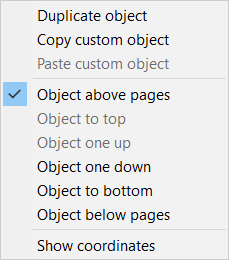

Kontextové menu objektu (vyvolá se stisknutím pravé klávesy myši v režimu editace vlastních objektů) umožňuje i další manipulace s objekty: objekty mohou být umístěny v popředí (nad stranami k montáži) nebo na pozadí (pod stranami k montáži) v závislosti na zaškrtnutí políčka Na pozadí na Info paletě, pomocí menu lze však změnit i vzájemné pořadí objektů (posunout výš nebo níž). Pomocí tohoto menu lze také vybraný objekt duplikovat, kopírovat nebo vložit do montáže, přidat nový objekt (na pozici kurzoru) nebo objekt odstranit a lze také vyvolat menu úpravy.
Kontextové menu umožňuje také zobrazit aktuální souřadnice vybraného objektu. Souřadnice levého horního rohu objektu jsou zobrazeny na levé straně. Pokud je aktivován posun objektu s archem nebo složkou, je zobrazena i aktuální vzdálenost objektu včetně posunu. Další položka Najít nejdelší/nejkratší/chybný je dostupná pouze u varianty s VDP rozšířením a je aktivní u textu, čísla, PDF objektu nebo čárového kódu. Lze tak nalézt potenciálně problémové objekty s chybějícími nebo příliš dlouhými daty. Vzhled této palety se mění podle typu objektu a nalezených vlastností. Volba Jdi k objektu je zobrazena pouze v případě, že vybraný objekt není viditelný (je mimo zobrazenou plochu montáže nebo není na aktuálním archu zobrazen) a upraví zobrazení nebo aktuální arch tak, aby byl objekt viditelný.
Oddělený export je dostupný pouze v případě, že je použito číslování nebo variabilní data.
Tato možnost je určena pro urychlení tisku na digitálních strojích, pokud na nich lze kombinovat podkladové PDF a PDF s proměnnými daty (např. číslování). Pro podkladové PDF se u digitálních tiskových strojů obvykle používá termín master, form nebo powerform. Možnost použití podkladového PDF je však vlastností tiskového stroje a Montax Imposer ji nemůže nijak ovlivnit (je pouze schopen podkladové PDF připravit, pokud Váš tiskový stroj tuto možnost nabízí). Toto podkladové PDF (například s motivem vstupenky) je zpracováno tiskovým strojem pouze jednou a při tisku se sloučí s proměnným PDF, jehož zpracování je většinou mnohem rychlejší, protože obsahuje např. pouze čísla vstupenek. Výsledný tisk je pak výrazně rychlejší, než kdyby bylo nutno zpracovávat pro každý arch všechna data znovu.
Oddělený export je dostupný pouze v případě, že je použito číslování nebo variabilní data a tento objekt je umístěn nad stranami k montáži (volba Na pozadí není aktivována). V tomto případě lze vygenerovat jedno PDF obsahující pozadí (tj. strany k montáži, křížky a vlastní objekty s aktivovanou volbou Na pozadí) a druhé PDF obsahující proměnná data – číslování a vlastní objekty umístěné nad stranami k montáži. Jako pozadí bude vždy vyexportován pouze první arch montáže, a to i v případě, že by na druhém nebo dalším archu byly použity jiné strany k montáži. PDF obsahující proměnná data (číslování) bude vyexportováno pro všechny archy montáže. Je možno zvolit, zda budou exportována obě PDF, pouze podkladové PDF nebo pouze proměnné PDF.
Pokud chcete exportovat strany k montáži spolu s proměnnými daty (číslováním) v jednom PDF, použijte volbu Export PDF.
 Tato funkce je dostupná pouze ve verzi Montax Imposer ProHot samostatná aplikace.
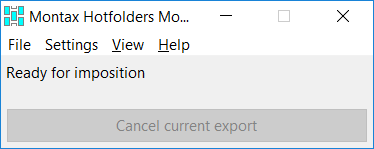
Montax Imposer Hotfolders Monitor periodicky monitoruje sledované složky a v případě, že nalezne soubory k vyřazení, provede archovou montáž na základě předem uložené šablony vytvořené hlavní aplikací. Hotfolders Monitor indikuje stav složek a průběh montáže: zda je připraven k montáži, probíhá montáž, jestli není otevřeno výsledné PDF a montáž tedy nelze provést, čeká na nahrávání souborů k montáži nebo montáž neproběhla se zásadní chybou (např. nelze uložit PDF).
V menu Monitoru lze nastavit jeho chování: pokud chcete mít neustále export neustále pod kontrolou, lze nastavit umístění okna Monitoru vždy nahoře nad ostatními okny. Lze nastavit spuštění Monitoru vždy při startu Windows a lze spustit Monitor jako minimalizovaný, pokud by nám okno Monitoru překáželo. Monitor lze také minimalizovat do oznamovací oblasti systémové lišty (system tray), aby na obrazovce rušil co nejméně (v závislosti na operačním systému múžete nastavit zobrazení jeho ikony vždy nebo jen v případě nemožnosti vytvoření výstupního PDF). Z Monitoru lze také spustit hlavní aplikaci (a např. nastavit sledované složky).
Můžete vytvářet PDF z Vašich fotografií. Lze importovat a vytvářet výsledné PDF z běžných typů obrázků: jpg, tif, psd, png, gif, pbm, pct, pcx, bmp. Obrázky mohou být v režimu bitová mapa, stupně šedi, indexované, RGB nebo CMYK.
S obrázky program pracuje stejně jako s pdf soubory s tím rozdílem, že obrázky nemají nastavenou spadávku. Pokud ji potřebujeme, lze ji nastavit buď ručně v panelu Strany k montáži (nastavením rámečku řezání, spad se změní automaticky) nebo lze použít funkci „Vynutit spad“ na Info paletě.
Obrázky a fotografie můžete do programu importovat pomocí menu, tlačítka na panelu nástrojů nebo je přetáhnout z libovolného správce souborů přímo na pracovní plochu programu.
Program ignoruje kanály přímých barev v tif nebo psd. Program nepodporuje větší barevnou hloubku než 16 bitů na kanál.
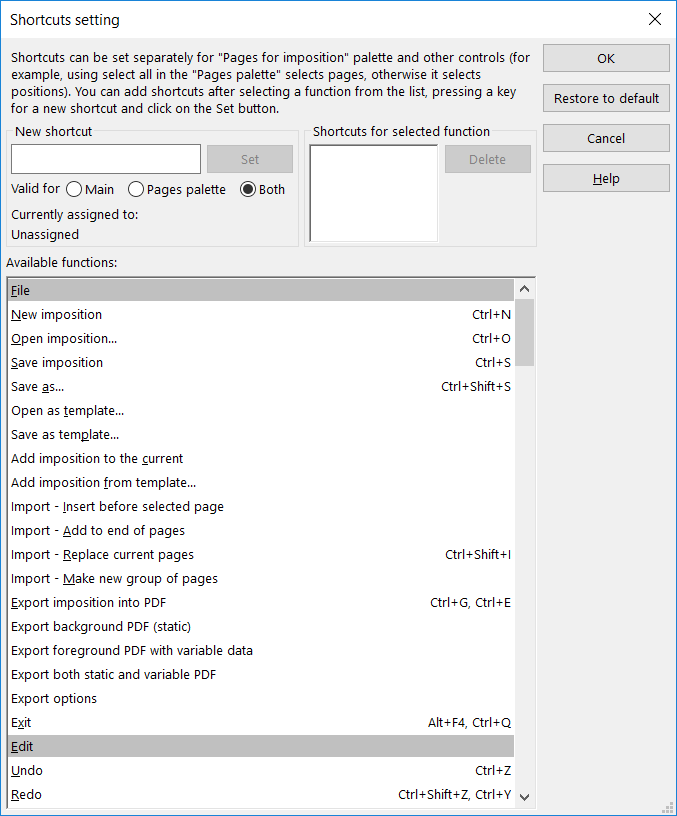 Zde lze upravit klávesové zkratky. Zkratky mohou být nastaveny samostatně pro hlavní pracovní plochu a pro paletu Strany k montáži.
V dolním seznamu je uveden přehled funkcí, pro které lze klávesové zkratky nastavit. Po výběru funkce jsou v pravém horním seznamu uvedeny klávesové zkratky přiřazené k této funkci (pokud existují). Klávesovou zkratku lze zrušit po jejím vybrání a stisku tlačítka Odstranit. Novou zkratku lze vytvořit po výběru funkce a zadání zkratky v poli Nová klávesová zkratka stiskem požadovaných kláves. Pod tímto polem lze zvolit, zda nová zkratka bude platná na hlavní pracovní ploše, na paletě Strany k montáži nebo vždy. Ještě níže je zobrazeno, k jaké funkci je tato zkratka nyní přiřazena (pokud je již přiřazena; v tom případě by byla z této funkce odstraněna). Tlačítkem nastavit bude zkratka vytvořena a přiřazena k vybrané funkci.
V polích pro zadávání číselných hodnot nebo textu nejsou aktivní zkratky Home, End, Delete, Backspace, Mezera, Ctrl-Home, Ctrl-End, Ctrl-A, Ctrl-C, Ctrl-X, Ctrl-V – ty jsou použity pro editaci v těchto polích. Nejsou zde aktivní samozřejmě ani zkratky tvořené pouze číslem nebo písmenem (bez Ctrl nebo Alt), proto doporučujeme pro čísla a písmena vždy použít Ctrl a/nebo Alt.
Nastavení klávesových zkratek je uloženo stiskem tlačítka OK, stiskem Obnovit výchozí lze aktivovat původní klávesové zkratky a stiskem Zrušit lze ukončit tento dialog bez uložení změn.
 Tato funkce je dostupná pouze ve verzi Montax Imposer ProHot.
Montax Imposer ProHot podporuje automatickou archovou montáž prostřednictvím sledovaných složek (hotfolder). Sledované složky lze přidat a nastavit v menu (Úpravy/Nastavení sledovaných složek).
Pro funkci automatického vyřazení musí být spuštěn Montax Imposer Hotfolders Monitor, Montax Imposer spuštěn být může nebo nemusí. Nastavení sledovaných složek a jejich úpravy lze provádět v hlavní aplikaci Montax Imposer.
Archová montáž pomocí sledovaných složek je založena na nastavení v hlavní aplikaci – jako šablona pro vyřazení pomocí sledované složky je použita montáž vytvořená v hlavní aplikaci. Všechna nastavení v hlavní aplikaci jsou použita při montáži pomocí sledovaných složek (s výjimkou nastavení na paletě Strany k montáži, které mění zdrojové strany).
Nastavení sledovaných složek
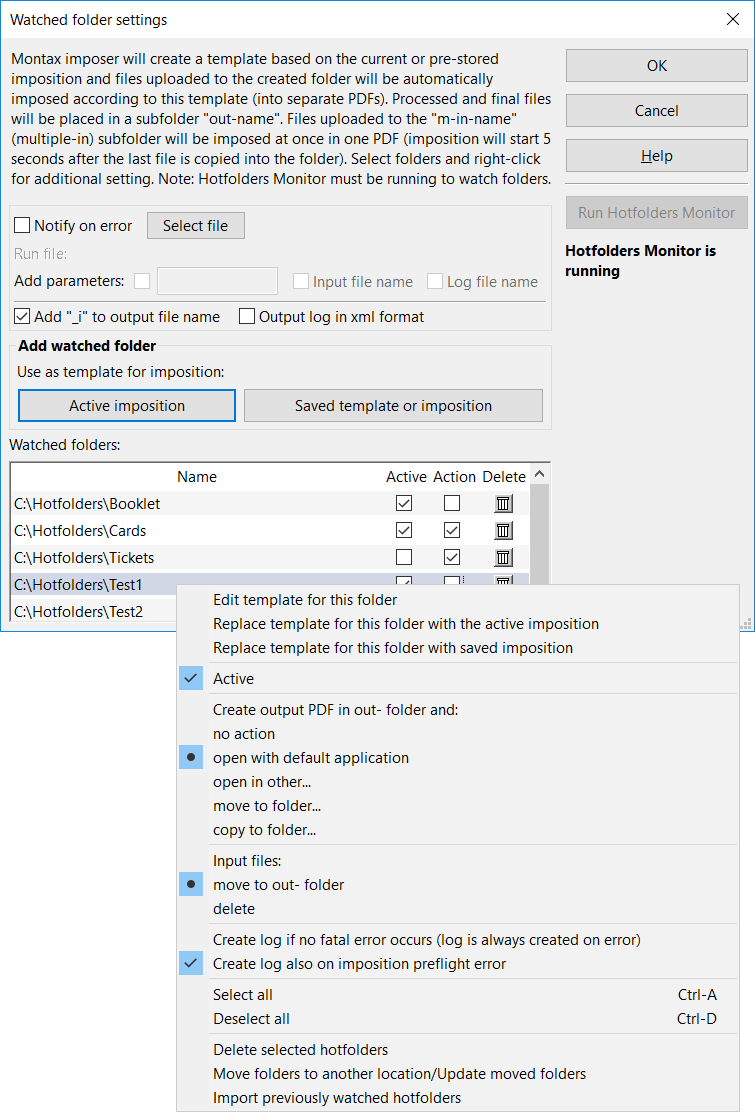
Nejprve je nutno vybrat šablonu - vzhled montáže, který bude použit pro automatickou montáž. Lze použít buď aktuálně otevřenou montáž nebo vybrat jinou, dříve uloženou montáž. Poté je třeba vybrat umístění této sledované složky a její název. Na vybraném umístění bude tato složka vytvořena, do její podsložky "template" bude nahrána šablona montáže (s příponou .mox) a bude vytvořena podsložka "out-název". Pdf soubory nahrané do sledované složky budou vyřazeny podle šablony a do složky "out-název" bude přemístěno zdrojové pdf, vyřazené pdf a soubor s informacemi o vyřazení (.log). Do sledované složky lze nahrát také pouze zástupce souboru nebo složky, ve které jsou vstupní soubory umístěny.
Dále bude vytvořena podsložka "m-in-název" určená pro vyřazení skupiny souborů najednou (např. obrázků). Montáž bude spuštěna až poté, když nejméně 5 sekund po skončení nahrávání souborů do složky nezačne nahrávání dalšího souboru. Takto může být automaticky vyřazeno např. několik set obrázků na tiskové archy.
Vytvořená složka bude zobrazena v přehledu sledovaných složek. V tomto přehledu lze složku dočasně deaktivovat (např. v případě, že je umístěna na v určité době nedostupném disku - síťovém, přenosném nebo pomalém apod.), případně ji odstranit (složka bude odstraněna ze sledování, data však budou zachována). Nedostupné složky nebo složky s chybějící šablonou (např. omylem smazanou) jsou zobrazeny červenou barvou.
V přehledu složek lze také upravit existující šablony - po kliknutí pravým tlačítkem myši lze z menu vybrat volby Otevřít šablonu této složky, Nahradit šablonu této složky aktuální montáží nebo Nahradit šablonu této složky již uloženou montáží. V případě volby Otevřít je šablona sledované složky otevřena v programu. Po úpravách je možno šablonu uložit po opětovném otevření tohoto nastavení volbou Nahradit šablonu aktuální montáží (nebo ji uložit z menu programu Soubor->Uložit jako šablonu).
Pro sledovanou složku lze z kontextového menu nastavit akci po vygenerování výsledného pdf. Toto pdf lze:
- otevřít ve výchozí aplikaci
- otevřít v jiném programu (případně spustit skript nebo příkaz); jméno výsledného souboru je tomuto programu nebo skriptu předáno jako parametr
- přesunout do složky
- zkopírovat do složky
Dále lze nastavit, zda budou soubory k montáži po exportu smazány nebo přesunuty do složky out-název. Lze také nastavit, jestli bude generován soubor s informacemi (.log) v případě úspěšného exportu výsledného PDF (v případě chyby generování pdf, např. málo místa na disku apod. je log generován vždy). Další možností je generovat log také v případě, že kontrola montáže nalezne v montáži chybu.
Z menu lze sledovanou složku také deaktivovat, odstranit, přesunout na jiné místo nebo ji aktualizovat v případě, že byla fyzicky přesunuta a program její nové umístění nezná (byla přesunuta pomocí sysémového správce souborů a ne pomocí tohoto menu). Lze také importovat dříve sledované složky (nebo např. složky zálohované; tyto složky musí obsahovat podsložky out- a template a také šablonu).
Pozn.: lze vybrat a pomocí kontextového menu upravovat několik složek najednou (pro výběr použijte shift a ctrl).
Pro funkci automatického vyřazení musí být složka i podsložka out-název zapisovatelná a na disku musí být dostatek místa pro vyřazený soubor. Při novém vyřazení již jednou vytvořených souborů jsou původní soubory smazány (vyřazený soubor a .log). Pokud např. vyřazený pdf soubor otevřete v Acrobatu, před novým vyřazením je nutné ho zavřít, aby mohl být přepsán. Nové vyřazení neproběhne, dokud bude soubor otevřen (soubor k montáži zůstane ve složce), po uzavření výstupního souboru automatická montáž normálně pokračuje.
Automatická montáž pracuje pouze s jednou skupinou stran a nelze u ní použít funkce palety Strany k montáži. Pokud použijete více montáží, je vhodné použít Automatické přiřazení stran na archy, v opačném případě bude zdrojové pdf vyřazeno ve všech montážích.
Pro funkci automatické montáže musí být splněny tyto podmínky:
- musí být spuštěn Montax Imposer Hotfolders Monitor
- musí být nastaveny sledované složky
- sledovaná složka a podsložka out-název musí být zapisovatelné
- ve složce musí být pdf soubor k montáži
- ve složce out-název musí být dostatek místa pro výstupní soubor
- v podsložce template musí být soubor šablony montáže (.mox), nahraný sem automaticky během vytváření sledované složky
- výstupní pdf soubor a soubor log (pokud již existují) musí být zapisovatelné (nesmí být např. pdf soubor otevřen v Acrobatu)
Program lze nastavit (menu Úpravy->Nastavení) tak, aby se choval podle našich představ. Můžeme nastavit např. při spuštění otevřít poslední montáž, neptat se na uložení, po vygenerování zavřít – režim vhodný pro jednoduché, opakující se, operativní montáže. Při náročnějších pracích asi bude vhodnější zapnout dotaz na uložení při zavření montáže (i když funkce zpět funguje i v případě zavření montáže bez uložení a máme tedy možnost se k omylem neuložené montáži vrátit, samozřejmě pokud jsme program neukončili). Vygenerované PDF může být otevřeno v Akrobatu nebo v jiné aplikaci, kde může být zkontrolováno a vytištěno. Pokud preferujeme, aby po spuštění byl program ve stejném stavu, v jakém byl ukončen (včetně stran k montáži), je to také možné.
Spuštění samostatné aplikace
Montax Imposer lze spustit s parametry, např. při spuštění z příkazového řádku, pomocí zástupce nebo skriptu. Parametrem může být soubor montáže, šablony nebo PDF k montáži (včetně cesty). Parametrů může být více (pouze první .mox soubor je brán v úvahu), takže jako parametr lze použít např. soubor šablony a PDF soubor, bude tedy otevřena tato šablona a importováno PDF do stran k montáži. Lze samozřejmě jako parametr použít soubor montáže a tím tuto montáž otevřít včetně stran k montáži. Pokud není soubor šablony nebo montáže použit a PDF ano, bude toto PDF importováno do naposledy použité montáže. PDF souborů může být i více a budou importovány všechny do stran k montáži.
 Pracovní plocha programu zobrazuje arch montáže, v případě oboustranné montáže zobrazuje líc a rub archu. Na archu jsou zobrazeny jednotlivé pozice a strany na ně umístěné. Pokud nejsou zobrazeny náhledy stran, jsou zobrazeny pozice a strany na ně umístěné včetně orientace (nápisem HLAVA). Pokud je na pozici umístěna strana, je zobrazena i její spadávka. Pokud se strana na pozici nevejde, je zobrazena odlišnou barvou. Stejně tak i pokud se montáž nevejde na arch, je okraj archu zobrazen výstražnou barvou. V případě použití korekce tloušťky papíru jsou zobrazeny i šipky, znázorňující směr posunu strany na následujícím archu. Dále jsou samozřejmě na archu zobrazeny křížky a značky. Pokud je velikost archu nastavena ručně a pokud je ve vlastnostech archu nastaven netisknutelný okraj, je zobrazen také tento okraj. Barvy použité na pracovní ploše lze změnit a také zapnout nebo vypnout tlačítkem Barvy. Zkratky pro zoom a posun zobrazení viz Přednastavené klávesové zkratky.
Kliknutím na pozici (ve standardním nebo expertním režimu) lze pozici vybrat, se stisknutým Shift přidat k výběru další pozici, s Ctrl přidat/odebrat z výběru. Kliknutím mimo pozici a následným tažením lze vybrat skupinu pozic. Kliknutím na pozici a jejím tažením na jinou pozici lze navzájem zaměnit strany přiřazené na pozici (ostatní nastavené vlastnosti pozice – velikosti, zarovnání, posun – zůstanou beze změny). Při přetažení vybrané pozice v Tabulkovém uspořádání jsou tedy ve skutečnosti pozice pevné (i když jejich velikost se může měnit), jen se na ně přiřazují různé strany, zatímco v režimu Variabilní rozmístění jsou přesunovány na jiné místo samotné pozice, nikoli strany přiřazené na pozici.

Příklad kontextového menu v režimu variabilní rozmístění
Pravým tlačítkem myši lze vyvolat kontextové menu, lišící se podle aktuálního stavu – zda je nebo není vybrána nějaká pozice (pak má menu většinu položek obdobných jako menu Úpravy), případně zda je aktivní režim editace vlastních pbjektů. V případě variabilního rozmístění lze pozice přesunout nahoru nebo dolů (důležité v případě, že se pozice záměrně překrývají). Spodní pozice lze vybrat myší při současném stisku Ctrl-Shift. Obdobně lze vybrat i vlastní objekty umístěné níže.
Na pozici lze stranu umístit těmito způsoby:
1. použít funkci Automatické zaplnění pozic
2. kliknutím na stranu na paletě Strany k montáži a jejím přesunutím na plochu,
3. dvojklikem na pozici se zobrazí box pro zadání čísla strany (tato strana musí existovat)
4. zadáním pořadí strany na infopaletě (v tomto případě strana nemusí existovat).
5. PDF lze importovat také přetažením PDF souboru z libovolného správce souborů na pracovní plochu nebo na paletu Strany k montáži
Číslo strany je uvedeno jako hlavní na pracovní ploše, na paletě Strany k montáži a také se zadává do boxu při dvojkliku na pozici. Pořadí strany je uvedeno na pracovní ploše pod číslem strany, ale pouze v případě, že se neshoduje s číslem strany.
Rada při umisťování stran na pozice: pokud umisťujete konkrétní strany, používejte jejich čísla (přetažením z palety nebo dvojklikem na pozici a jejich zadáním). Pokud připravujete šablonu bez konkrétních stran, musíte používat pořadí (žádná konkrétní čísla stran nemáte k dispozici) zadávané na infopaletě.
Viz také Rozdíl mezi číslem a pořadím strany v kapitole Mechanismus přiřazení stran na arch
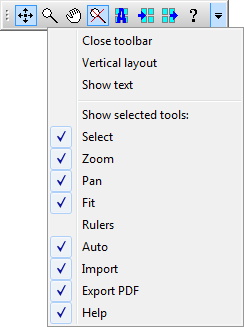 Panely nástrojů lze ukotvit nahoře pod menu nebo je lze ponechat plovoucí. Kliknutím na šipku na pravé straně panelu lze paletu skrýt, nastavit vzhled panelu – zda se budou zobrazovat kromě ikon také popisky ovládacích prvků, zda budou ovládací prvky uspořádány horizontálně nebo vertikálně (to pouze v případě, že paleta není ukotvena). Dále lze přizpůsobit počet zobrazených ovládacích prvků našim potřebám a určit, které ovládací prvky budou zobrazeny a které ne.
Nástroje jsou seskupeny podle charakteru do čtyř panelů: Hlavní panel, Nástroje montáže, Soubory a Zobrazení palet.
Pozn.: v automatickém režimu nelze zobrazit panel Nástroje montáže.
Při práci se stranou se při určování velikosti a umístění vždy pracuje s rámečkem řezání této strany (trim box), podle něj je při automatické velikosti pozic tato velikost nastavena, podle něj je také menší strana na větší pozici zarovnána nebo je podle něj v případě přizpůsobení strany na velikost pozice vypočítáno zvětšení strany. Také na výsledném archu je rámeček řezání nastaven na čistý formát archu.
Výjimkou z tohoto pravidla je aktivace ovládacího prvku „Vynutit spad“ na infopaletě. V tom případě program zarovnává a přizpůsobuje spadávku strany na rámeček spadávky pozice (pokud rámeček spadávky chybí, např. u obrázků, pracuje se s celou plochou obrázku a ta se zarovnává na spadávku pozice).
Program umožňuje pracovat s rozměry v různých jednotkách podle zvyklostí uživatele (mm, cm, inch, pt), které jsou při změně jednotek v nastavení automaticky přepočteny. Samostatně lze nastavit jednotky pro rozměry a pro tloušťky linek značek.
V ovládacích prvcích, ve kterých se rozměry nastavují, lze používat výrazy (s operátory +, -, *, /, % a závorkami; % je modulo) včetně jednotek, např. typu „2 cm + 3*4 pt – 5 mm/2“ (pokud nejsou jednotky zadány, počítá se s aktuálně nastavenými jednotkami).